Como usar mockups para valorizar seus projetos de design
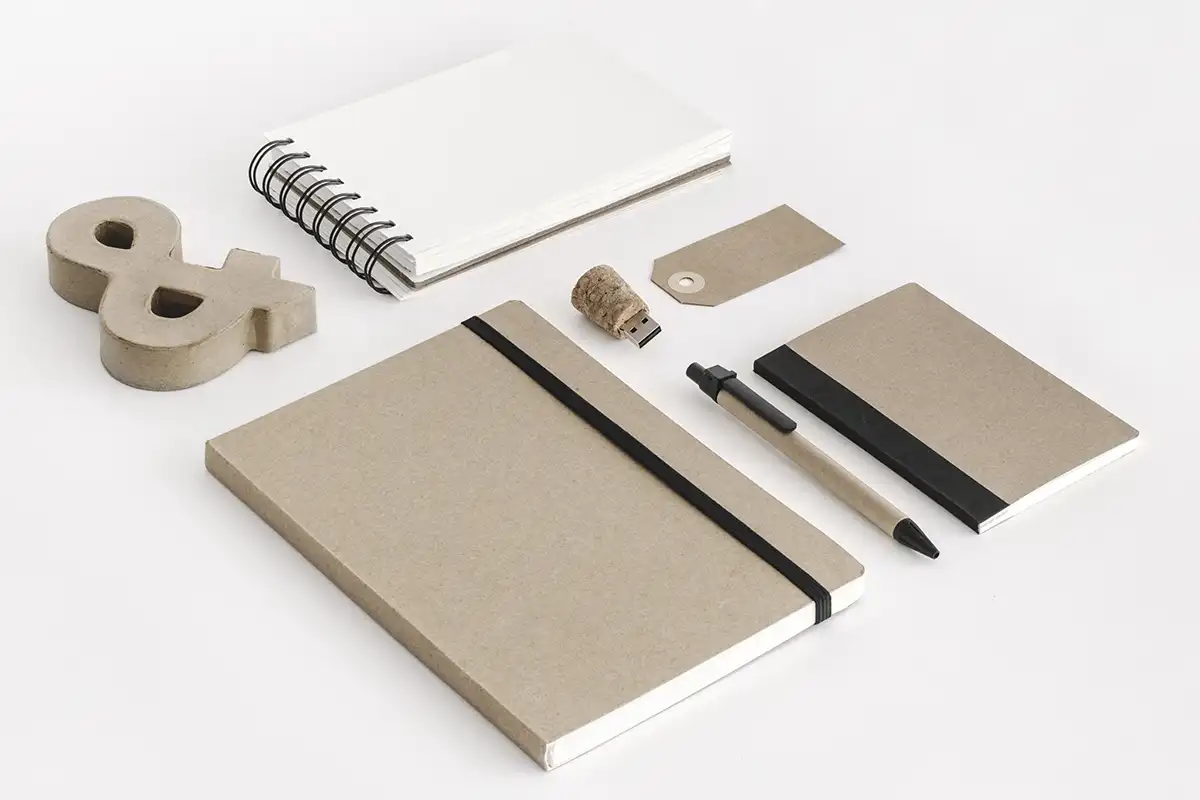
Um dos maiores erros de quem está começando no design gráfico é apresentar seus projetos de forma crua, sem um contexto visual que valorize a criação. É aí que entra o uso de mockups — representações realistas que simulam como sua arte se comportaria em um cenário real, como uma embalagem, uma camiseta, uma tela de celular ou um cartão de visita.
Neste guia completo, você vai entender:
- O que é um mockup
- Por que ele faz tanta diferença na apresentação
- Onde encontrar mockups gratuitos e pagos
- Como usá-los mesmo sem saber Photoshop
1. O que é um mockup?
Um mockup é uma simulação visual realista do seu projeto aplicado em um objeto ou ambiente. Ele serve para mostrar como o design ficaria impresso, exibido ou utilizado no mundo real.
Por exemplo: em vez de mostrar apenas a imagem de um logotipo, você apresenta esse logotipo aplicado em uma sacola, em uma fachada ou na tela de um smartphone.
2. Por que usar mockups valoriza o projeto?
- Aumenta a percepção de profissionalismo
- Ajuda o cliente a visualizar o resultado final
- Dá contexto e realismo à criação
- Torna o portfólio muito mais atrativo
- Gera mais engajamento em redes sociais
3. Tipos de mockups mais usados
| Tipo de Projeto | Mockup mais usado |
|---|---|
| Identidade visual | Cartão de visita, papel timbrado |
| Redes sociais | Celulares, tablets |
| Embalagens | Caixas, sacolas, frascos |
| Roupas e brindes | Camisetas, canecas, bonés |
| Web e UI Design | Telas de notebook, smartphones |
| Editorial (livros e ebooks) | Capas de livro, revistas, folders |
4. Onde encontrar mockups de qualidade
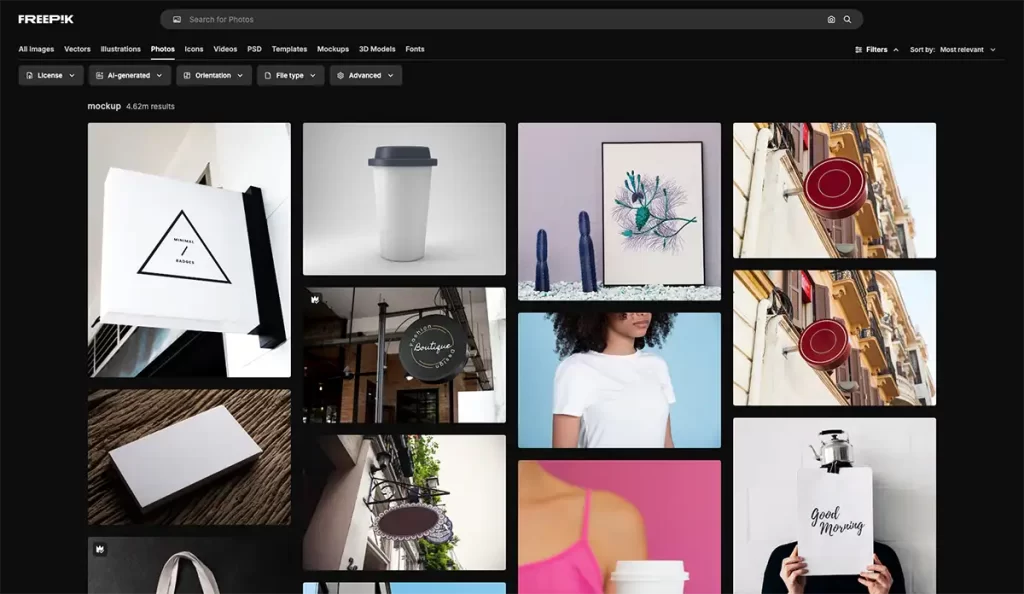
Gratuitos:
- Mockupworld.co
- Freepik
- Pixeden
- Smartmockups (tem versão grátis limitada)
Pagos:
- Envato Elements
- Creative Market
- Adobe Stock
5. Como usar mockups com Photoshop (arquivos PSD)
A maioria dos mockups vem em arquivos .PSD com camadas inteligentes (Smart Objects). O processo básico:
- Abra o arquivo PSD no Photoshop
- Dê dois cliques na camada que diz “Your Design Here”
- Substitua pela sua arte
- Salve (Ctrl+S) e volte ao mockup — ele será atualizado automaticamente
6. Como usar mockups online (sem Photoshop)
Se você não tem Photoshop, pode usar ferramentas como:
- Smartmockups: faça upload da imagem e ela é aplicada automaticamente
- Canva Pro: possui alguns mockups básicos incorporados
- Placeit.net: tem milhares de mockups para personalizar direto no navegador
7. Dicas para usar mockups com mais impacto
- Escolha mockups que combinam com a estética da marca
- Prefira ambientes limpos e bem iluminados
- Use mockups variados para mostrar versatilidade (ex: digital + impresso)
- Não exagere: use mockups para valorizar, não esconder o design
- Mantenha o foco no projeto, não no fundo
8. Erros comuns ao usar mockups
🚫 Aplicar mockups fora de contexto (ex: logo de farmácia em camiseta de academia)
🚫 Usar mockups pixelados ou com baixa qualidade
🚫 Mostrar só o mockup sem mostrar o design original (é importante comparar)
🚫 Exagerar nos efeitos de sombra/luz e perder a nitidez do design
9. Exercício prático
Pegue um projeto de identidade visual (real ou fictício) e:
- Aplique o logotipo em um cartão de visita
- Use um mockup de tela de celular para simular o Instagram da marca
- Aplique em um copo ou sacola (usando Smartmockups ou Placeit)
- Apresente as três aplicações juntas como um case visual
Conclusão
Mockups não são enfeites — são uma ferramenta estratégica de apresentação. Com eles, seu trabalho ganha vida, credibilidade e impacto. Se você ainda não os utiliza, comece agora e veja como suas criações se transformam aos olhos do público e dos clientes.
🎯 Continue aprendendo: veja também nosso artigo “Como criar uma identidade visual completa do zero”.
Share this content:

Publicar comentário